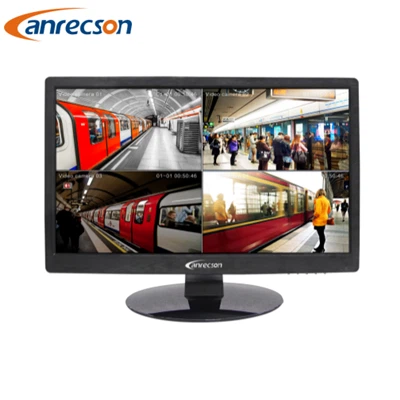
Ако дисплеят на вашия LCD монитор няма цвят, много светъл цвят или цветът е изкривен, опитайте следното:
Изключете кабела, свързващ вашия монитор към вашата DVR или CCTV камера и се уверете, че щепселите на двата края нямат огънат щифт.
Забележка: Ако щифт е огънат, използвайте клещи за игли за нос, за да изправите внимателно щифта или, ако щифтът е силно повреден, сменете кабела.
Изключете отново кабела от двата края и се уверете, че щепселите са надеждно свързани към гърба на вашия монитор и към вашия DVR или CCTV камера. Тествайте вашия монитор. Ако проблемът остава, след като потвърдите, че няма огънати щифтове и сте се уверили, че сигналният кабел е свързан надеждно, заменете сегашния си сигнален кабел с друг.
Ако горепосочените предложения не разрешат проблема с цвета, опитайте да нулирате цвета чрез екранното меню (на екранния дисплей).
За да нулирате цвета на повечето LCD монитори на Anrecson, изпълнете следните стъпки:
1. Натиснете бутона Меню на вашия монитор. Появява се екранното меню.
2. Натиснете стрелките нагоре, надолу, наляво и надясно Регулиране на бутона, за да преминете през менюто, докато се появи менюто Reset. Един от изборите в менюто за нулиране трябва да бъде Color Reset.
3. Натиснете отново бутона Меню, за да изберете менюто за нулиране или менюто с функции.
4. Натиснете стрелките нагоре, надолу, наляво и надясно Регулирайте бутона на температурата Нулиране на цвета.
5. Натиснете бутона Меню, за да изберете Color Reset.
6. Натиснете бутона „select“ Adjust, за да изберете Yes. Екранът може да мига, докато мониторът нулира цвета.
7. Натиснете бутона Exit на монитора три пъти, за да излезете от екранното меню.
Забележка: Горната процедура работи за повечето LCD монитори на Anrecson. Може да не работи за вашето. За точни инструкции вижте ръководството на потребителя. Ако нямате ръководство за употреба на вашето ръководство. Ако проблемът ви не бъде решен, след като сте нулирали цвета, опитайте да натиснете бутона Auto Adjust на вашия монитор. Ако проблемът ви не е решен, след като сте натиснали бутона Auto Adjust, трябва да извършите самотест на монитора, за да проверите дали мониторът ви функционира правилно.
За да стартирате самостоятелния тест, изпълнете следните стъпки:
1. Изключете както вашия компютър, друго видео оборудване, така и монитора.
2. Изключете видео кабела от задната страна на компютъра.
3. Включете монитора. В зависимост от вашия монитор, се появява една от показаните по-долу цифри на кабела за проверка на сигнала.
Забележка: Докато сте в режим на самостоятелно тестване, LED индикаторът за захранване на монитора остава зелен и цифрата на Check Signal Cable се движи по екрана.